반응형

"⋯하아⋯ 저도 어쩔 수 없는 올드 유저인가봐요⋯ ㅠ0ㅠ/"
예전 macOS에서는 여러 파일의 이름을 바꾸기 위해서는
"오토메이터"라는 녀석을 이용해야 했었습니다.
(여러 파일의 이름을 바꾸는 기능이 기본적으로 제공이 안 되었었거든요.)
그런데!!
최근 macOS 에서는 기본기능으로 제공이 되는 것이었습니다!!!
(당연히 습관적으로 오토메이터를 돌렸던 제가 한심해지는 순간이었지요. ㅠㅠ)

혹여 저같이 올드 유저이셔서 여태 모르셨던 분들을 위해 남깁니다. ㅋ
여러 파일 이름을 한 번에 바꾸는 방법입니다.
1. 파인더에서 파일명을 바꿀 파일들을 선택합니다.

2. 우클릭하여 보조 메뉴 목록을 띄운 후 '00개 항목 이름 변경⋯' 을 클릭합니다.

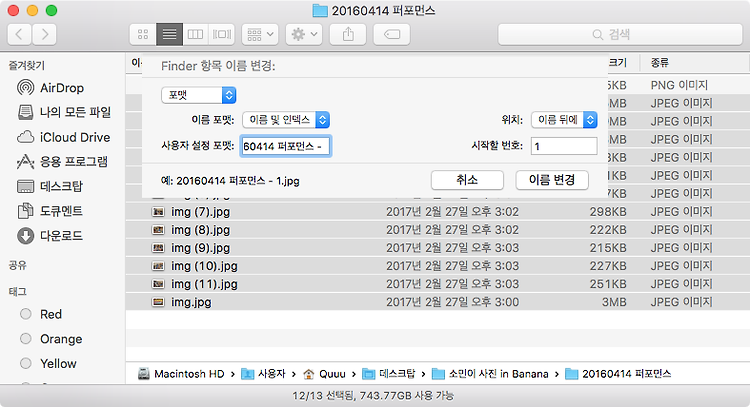
3. 나타나는 '이름 변경 화면'에 원하는 형태로 설정하여 입력합니다.
저는 입력하는 파일명 뒤에 순차적으로 숫자가 붙는 형태로 선택하였습니다.
('이름 변경 화면' 아래쪽에 예시를 보면 빠르게 이해하실 수 있으니 참고하세요~)

4. '이름 변경' 버튼을 누르면, 설정한 대로 파일들의 이름이 변경되는 것을 확인할 수 있습니다.

참 쉽죠??
오토메이터로 여러 단계를 만들어 했던 때보다 훨씬 간편해졌습니다.
습관화 되었던것들도 더 좋아졌는지 다시한번 돌아봐야겠습니다.

즐거운 애플 라이프 되시구요~!!
굳 럭!!
반응형
'맥, 아이폰 꿀팁 백과' 카테고리의 다른 글
| 당신의 아이폰 이름은 무엇인가요? (0) | 2017.03.08 |
|---|---|
| [iOS] 아이폰 폴더 배지(badge) 3D 터치로 살펴보기! (0) | 2017.03.07 |
| 아이폰 키보드에서 숫자 편하게 입력하려면 (1) | 2017.03.02 |
| 자리 비울 때 맥 화면을 간편하게 잠그기 (1) | 2017.03.01 |
| 할인율, 세금 계산은 계산기 앱을 쓰면 한 방에 오케이! (3) | 2017.02.24 |