반응형
키노트 자주 사용하시나요? 전 간단한 발표나 회의 자료 대부분은 키노트로 작업을 한답니다. 물론 단순한 1Page 출력물 또한 키노트로 간단하게 작업하는 편이죠. 아이들 숙제같은 거요ㅜㅜ 전 주로, 키노트에서 사진이나 도형을 이용해 말하고자 하는 주제를 표현하는 편이죠. 그래서 도형과 이미지 작업을 많이 하는 편이죠. 그런데, 주변에 같이 맥을 쓰는 분들도 도형을 분리해 사용할 수 있는 것을 모르시는 분들이 계시더라고요!

▨
▨
▨
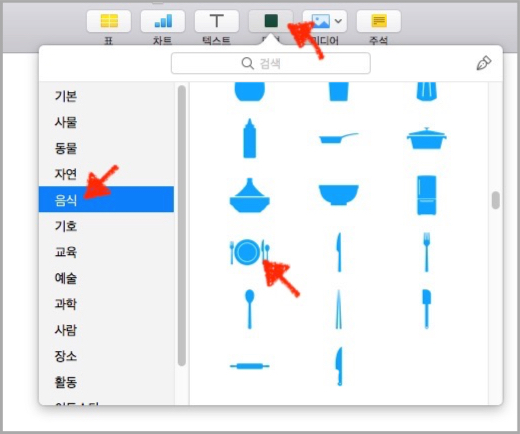
예를 들어, 식사 예절 관련 발표자료를 만든다고 합시다. 그러면 도형 중에 식사 도구가 있는 아이콘을 이용하면 이야기하기 편하겠지요?! 이를 불러냅니다.

이 도형 중.. 필요 없거나, 더 추가해야 하는 그림이 있을 것입니다. 호텔식을 먹다 보면.. 포크도 2개에 스푼이나 나이프도 몇 개씩 더 있으니 말이죠! 그래서 그 그림을 만들기 위해.. 저 그림을 분리해 따로따로 사용해야 할 듯합니다. 도형을 분리하기 위해 도형을 클릭하여 선택합니다.

메뉴에서 포맷 > 도형 및 선 > 분리를 선택하여 클릭합니다.

짜잔!! 그러면 각 도형이 각자 분리가 되어 사용할 수 있게 됩니다.

필요 없는 부분은 지울 수 있으며, 크기 조절도 가능하고, 복사도 가능합니다. 게다가 다른 도형을 더 추가하여 이야기를 재미있게 만들 수도 있겠지요!

키노트에서 도형을 사용할 때, 무언가 살짝 부족하다면.. 마음에 맞도록 분리하여 사용해 보세요! 아이들을 위한 자동차 바퀴 이야기.. 바퀴를 네모로 만든다든지! 세모로 만들기! 등등말이죠. 더욱 강력한 주제전달력을 지니게 될 것입니다.
▨
▨
▨

반응형
'맥, 아이폰 꿀팁 백과' 카테고리의 다른 글
| AirDrop, 오래된 맥이 안보이나요? (0) | 2019.03.11 |
|---|---|
| 좋아하는 사진으로 멋진 화면 보호기 만들어 쓰세요. (0) | 2019.03.10 |
| Mac, 로그인 화면 '방문 사용자' 계정이 거슬리네 (1) | 2019.03.08 |
| 메시지, 몇 자로 작성해서 보내시나요? (0) | 2019.03.07 |
| 아이폰 카메라롤 사진, 슬라이드쇼로 감상해볼까? (1) | 2019.03.06 |